Verbrauch und Reset
Stündliche und wöchentliche Limits, Modellkontingente oder Budgets. Du siehst die Werte, die der jeweilige Dienst bereitstellt.
Wie viel ist noch übrig? Usage Bar zeigt dir Verbrauch und Reset-Zeiten deiner KI-Dienste direkt neben der Windows-Uhr.
v1.4.0 · Windows 10 / 11 · x64 · MIT-Lizenz
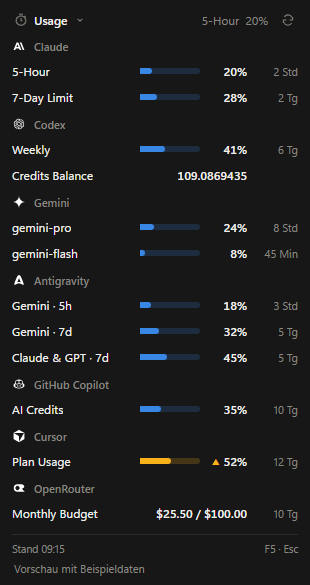
 Claude
 Codex
 Gemini
 Antigravity
 GitHub Copilot
 Cursor
 OpenRouter
Ein Klick auf das Tray-Icon öffnet deine Übersicht. Ein weiterer Klick schließt sie wieder.
Stündliche und wöchentliche Limits, Modellkontingente oder Budgets. Du siehst die Werte, die der jeweilige Dienst bereitstellt.
Die App aktualisiert aktivierte Provider automatisch. Mit F5 oder dem Refresh-Button kannst du selbst nachsehen. Rate-Limits werden berücksichtigt.
Wähle jeden Provider einzeln aus. Ein einziger reicht. Deaktivierte Dienste werden im Hintergrund nicht abgefragt.
Sieben Ansichten, direkt im Tray-Menü umschaltbar. Wähle ein Design für die Vorschau.
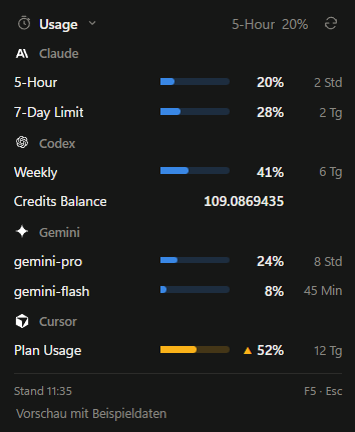
Kompakt · Die Standardansicht · Beispieldaten
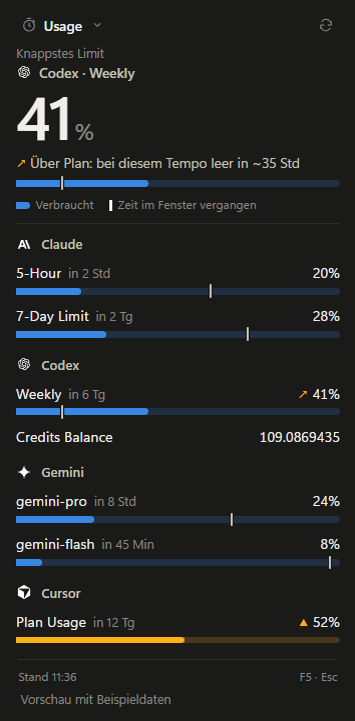
Der Pace-Marker setzt Verbrauch und vergangene Zeit ins Verhältnis. Ein Pfeil warnt, wenn das Limit bei gleichem Tempo vor dem Reset erreicht würde.
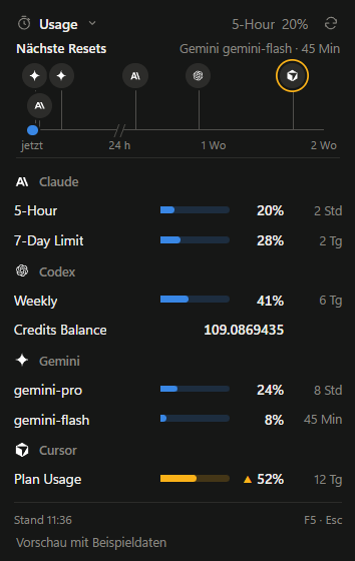
Die nächsten Resets auf einer gemeinsamen Zeitleiste über zwei Wochen. Die ersten 24 Stunden erhalten mehr Platz.
Alle Limits in einer Liste, mit der höchsten Auslastung zuerst. Werte ohne Prozentangabe erscheinen darunter.
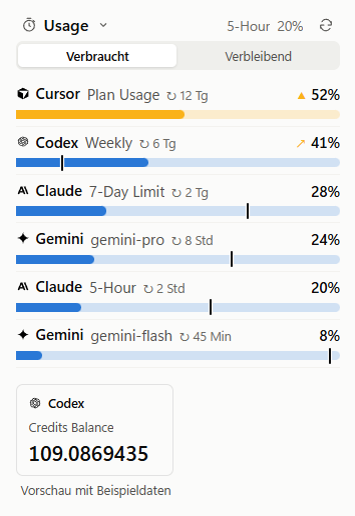
Die Zusatzansichten lassen sich kombinieren. Pace-Marker benötigen eine vom Provider gemeldete Zeitfensterlänge.
Nutze vorhandene lokale Anmeldungen oder richte unterstützte Tokens in der App ein.
| Provider | Was du siehst | Anmeldung |
|---|---|---|
| Claude | Stündliche und wöchentliche Limits, Resets | Claude Code mit Profilberechtigung oder OpenCode OAuth |
| Codex | Abo-Limits, Resets und Credits | Codex-Anmeldung oder OpenCode OAuth |
| Gemini | Modellkontingente und Resets | Gemini CLI mit Google-Anmeldung oder OpenCode OAuth |
| Antigravity | 5-Stunden- und Wochenlimits je Modellgruppe | Vorhandene Antigravity-CLI- oder T3-Code-Anmeldung |
| GitHub Copilot | KI-Credits und Reset-Datum | GitHub CLI, lokale Anmeldung oder geeigneter Token |
| Cursor | Planverbrauch, Auto/API und verfügbare Zusatzkontingente | Expliziter Import der Desktop-Anmeldung oder Token |
| OpenRouter | Key-Budget und Nutzung, sonst monatliche Ausgaben | Regulärer API-Key oder OpenCode-Anmeldung |
Windows 10 oder 11, x64. Kein Node.js, kein OpenChamber und keine Administratorrechte für die normale Installation nötig.
Lade den Installer und starte Setup. Alternativ entpackst du das portable ZIP vollständig und öffnest Usage Bar.exe.
Rechtsklick auf das Tray-Icon → „Provider einrichten…“. Aktiviere deine Dienste und nutze die passende lokale Anmeldung oder hinterlege einen Token.
Öffne die Übersicht per Linksklick. Design und Zusatzfunktionen findest du im Kontextmenü. Liegt das Icon im Überlauf, ziehe es neben die Uhr.
Windows x64 · Installer oder portable Version
Aktuellstes Release und Änderungen · SHA-256-Prüfsummen für v1.4.0. Der Installer ist derzeit nicht signiert.
Usage Bar ist unter der MIT-Lizenz verfügbar. Der Download ist kostenlos. Die Konten und gegebenenfalls kostenpflichtigen Tarife der angebundenen Dienste benötigst du separat.
Die App liest unterstützte lokale Anmeldungen. Manuell hinterlegte Tokens werden mit Windows DPAPI über Electron safeStorage verschlüsselt. Zugangsdaten werden nicht an die Anzeigeoberfläche weitergereicht oder protokolliert. Die Nutzungsabfragen gehen an die jeweiligen Provider. Details stehen in der Dokumentation zu Anmeldung und Daten.
Die letzten erfolgreich geladenen Werte bleiben mit Fehlerhinweis und Zeitstempel sichtbar. Bei einem Kontowechsel verwirft die App die bisherigen Werte. Manuelles Aktualisieren umgeht keine Provider-Rate-Limits.
Aktuell werden ausschließlich Windows-Versionen veröffentlicht. Die Anwendung benötigt Windows 10 oder 11 auf einem x64-Prozessor.